

「WordPressで高速化をすべき理由は?」
「WordPressのサイトを高速化する方法は?」
WordPressで高速化をすべき理由は、ユーザビリティの向上、SEO効果の改善、サーバー費用の削減の3つです。
サイトの表示速度が遅いと、多くの訪問者は3秒以内に離脱してしまいます。
また、Googleが2018年のSpeed Updateでページの読み込み速度をランキング要因として正式に採用しているため、検索順位にも大きく影響します。
高速化の方法は、以下になります。
- 画像を圧縮し、ファイルサイズを小さくする
- 画像をWebPなどの次世代フォーマットに変換する
- 不要なプラグインを削除する
- PHPのバージョンを最新にアップデートする
- CSS・JavaScript・HTMLを圧縮する
- ブラウザキャッシュを有効化する
今回は、「WordPressのサイトを高速化する方法」や「サイトの表⽰速度を確認する方法」などについて詳しく解説していきます。
サイト制作をご検討中の方は小林洋行コミュニケーションズにご相談ください。
WordPressで高速化をすべき理由
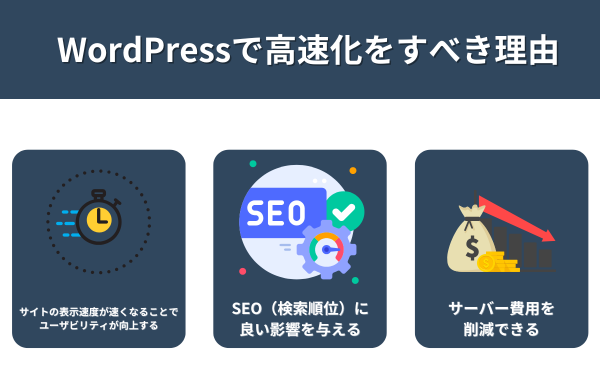
WordPressで高速化をすべき理由は、以下の通りです。
- サイトの表示速度が速くなることでユーザビリティが向上する
- SEO(検索順位)に良い影響を与える
- サーバー費用を削減できる
それぞれの理由について詳しく解説していきます。
サイトの表示速度が速くなることでユーザビリティが向上する
サイト表示速度が速くなると、ユーザビリティが大きく向上します。
理由は、ページがすぐ表示されると、見たい情報にストレスなくアクセスできるためです。
現代人は待つことを嫌う傾向があり、サイトの表示速度が遅いと多くの訪問者は3秒以内に離脱してしまいます。
一方で、高速化されたサイトでは、ユーザーがサクサクと閲覧でき、探している情報にスムーズにアクセスできます。
具体的には、商品ページの表示が早ければ、お客様は商品情報をすぐに確認することができ、購入への意欲も高まります。
また、ブログ記事が素早く表示されることで、記事の内容に集中でき、最後まで読んでもらえる可能性が高くなります。
このように、WordPress高速化は、ユーザーの満足度を高める重要な要素なのです。
SEO(検索順位)に良い影響を与える
Googleが2018年のSpeed Updateでページの読み込み速度をランキング要因として正式に採用しています。
Googleはユーザーファーストを重視しているため、高速なサイトを上位表示させる傾向があります。
つまり、サイトの表示速度が遅いと、どんなに良いコンテンツを作っても検索結果で上位に表示されにくくなってしまいます。
特にスマートフォンでの閲覧が増えている現在、モバイル対応と高速化は検索順位に大きく影響します。
このように、WordPressの高速化はSEO対策の基本となる重要な施策です。
サーバー費用を削減できる
サイトの表示速度が遅いと、サーバーにかかる負荷が増え、多くのリソースを消費してしまいます。
その結果、サーバーの増強や上位プランへの変更が必要となり、運用コストが増加してしまうのです。
一方で、表示速度を高速化することで、サーバーへの負荷が軽減され、無駄なリソースの消費を抑えることができます。
具体的には、画像ファイルの軽量化やキャッシュの導入などの施策を行うと、同じPHPの実行やデータベースへの問い合わせを何度も繰り返さなくなります。
サーバー負荷を軽減することで、必要なサーバーリソースを抑えられるため、より多くの同時アクセスを処理可能になります。
このように、WordPressの高速化は表示速度の改善だけでなく、運用コストの削減にもつながります。
WordPressのサイトを高速化する方法
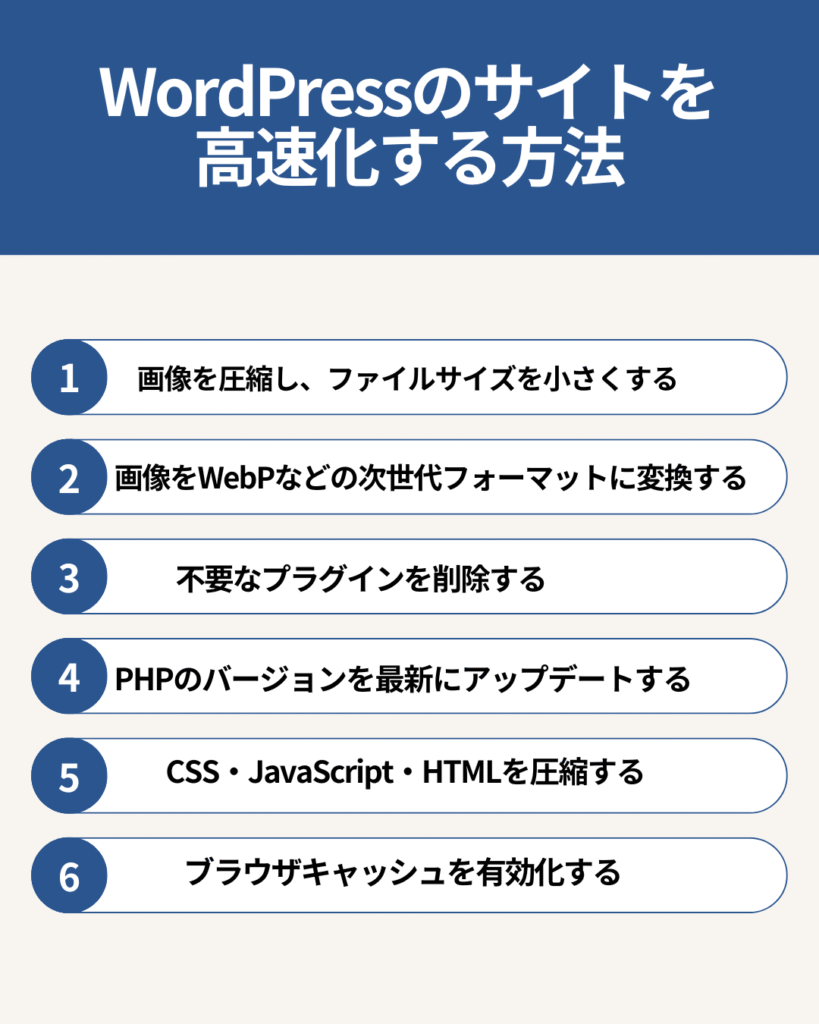
WordPressのサイトを高速化する方法は、主に6つあります。
- 画像を圧縮し、ファイルサイズを小さくする
- 画像をWebPなどの次世代フォーマットに変換する
- 不要なプラグインを削除する
- PHPのバージョンを最新にアップデートする
- CSS・JavaScript・HTMLを圧縮する
- ブラウザキャッシュを有効化する
それぞれの方法を紹介していきます。
画像を圧縮し、ファイルサイズを小さくする
WordPressサイトの表示速度を改善するには、画像を圧縮してファイルサイズを小さくすることが最も効果的です。
一般的なスマートフォンで撮影した写真は2~3MBもの容量があり、そのままアップロードすると表示速度が大幅に低下します。
圧縮方法として、EWWW Image Optimizerプラグインの利用がおすすめです。
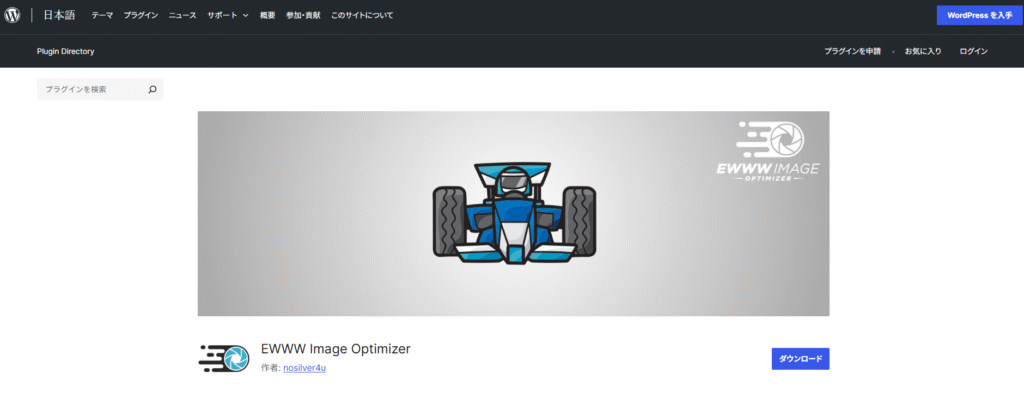
このプラグインをインストールして有効化するだけで、アップロード時に自動で画像を圧縮してくれます。
また、既存の画像も一括で圧縮でき、WebP形式への変換も可能です。
設定も簡単で、「サイトを高速化」と「今は無料モードのままにする」にチェックを入れるだけで基本設定が完了します。
画像圧縮により、画質をほとんど劣化させることなくファイルサイズを大幅に削減でき、結果としてサイトの表示速度が改善されます。
画像をWebPなどの次世代フォーマットに変換する
WebPは従来のJPEGやPNG形式と比べて、画質を保ちながらファイルサイズを25〜35%削減できます。
上記により、ページの読み込み速度が大幅に向上し、ユーザビリティとSEO対策の両面でメリットがあります。
具体的には、WordPressプラグイン「Converter for Media」を使用すれば簡単に変換できます。

プラグインをインストールして有効化するだけで、新規アップロード画像は自動的にWebPに変換されます。
既存の画像については、設定画面の「一括最適化開始」ボタンをクリックするだけで一括変換が可能です。
完全日本語対応で、難しい設定は不要なため、初心者でも簡単に使えます。
不要なプラグインを削除する
プラグインが多すぎると、WordPressに余計な負荷をかけて表示速度が遅くなったり、エラーが起こる原因となります。
特にJavaScriptを読み込むプラグインは、サイトの動作を重くしてしまいます。
また、無効化したプラグインでも、更新通知が表示されたり、セキュリティリスクになる可能性があります。
削除方法は、まずWordPress管理画面の「プラグイン」ページで使っていないプラグインを「無効化」し、その後「削除」ボタンをクリックします。
ただし、設定データも完全に削除したい場合は、プラグインの設定画面で「完全アンインストール」のオプションを有効にしてから削除する必要があります。
PHPのバージョンを最新にアップデートする
PHPのバージョンアップが重要な理由は、古いバージョンを使い続けると処理速度が遅くなり、セキュリティ上の問題も発生してしまうためです。
最新のPHPバージョンにアップグレードすることで、パフォーマンスが最大で3倍から4倍向上することが確認されています。
- WordPressの管理画面から「ツール」→「サイトヘルス」→「情報」タブで現在のPHPバージョンを確認する
- 万が一のトラブルに備えてサイト全体のバックアップを取得する
- WordPress本体を最新版にアップデートする
- 使用中のテーマを最新版にアップデートする
- インストール済みのプラグインをすべて最新版にアップデートする
- レンタルサーバーの管理パネルにログインする
- 管理パネル内の「PHP Ver.切替」メニューを選択する
- 希望するPHPバージョンに変更して設定を保存する
このように、PHPのバージョンアップは簡単にWordPressサイトを高速化できる方法なので、ぜひ実践してみてください。
CSS・JavaScript・HTMLを圧縮する
CSS・JavaScript・HTMLを圧縮する理由は、不要な改行や空白、コメントアウト部分を削除することで、ファイルサイズが小さくなり、ブラウザがより効率的に読み込めるようになるからです。
具体的な方法として、「Autoptimize」というプラグインを使用します。

WordPress管理画面から「Autoptimize」をインストール・有効化し、プラグイン設定画面で「JavaScript コードの最適化」「CSS コードを最適化」「HTML コードを最適化」をONにして「変更を保存」するだけです。
このプラグインは元ファイルとは別に圧縮ファイルを生成するため、不具合が起きても元に戻せるので安全です。
ただし、使用しているテーマによっては正しく動作しないこともあるため、導入後は必ず動作確認を行いましょう。
ブラウザキャッシュを有効化する
ブラウザキャッシュとは、一度読み込んだファイルをユーザーのブラウザに保存しておく仕組みです。
これにより、同じページに再度アクセスした際に、サーバーからファイルを再ダウンロードする必要がなくなり、表示速度が大幅に改善されます。
設定方法は、使用しているサーバーやプラグインによって異なります。
レンタルサーバーのコントロールパネルから設定する場合は、WordPress設定画面の「高速化設定」から「ブラウザキャッシュ設定」を選択し、「設定する」をクリックして有効化できます。
プラグインを使用する場合は、「WP Super Cache」や「LiteSpeed Cache」などのキャッシュプラグインをインストールし、ブラウザキャッシュ機能をオンにします。
ブラウザキャッシュを有効化することで、サーバーへの負荷も軽減されるため、必ず設定するようにしましょう。
サイトの表示速度を確認する方法
サイトの表示速度を確認するには、Google PageSpeed Insightsを使うのが最も簡単な方法です。
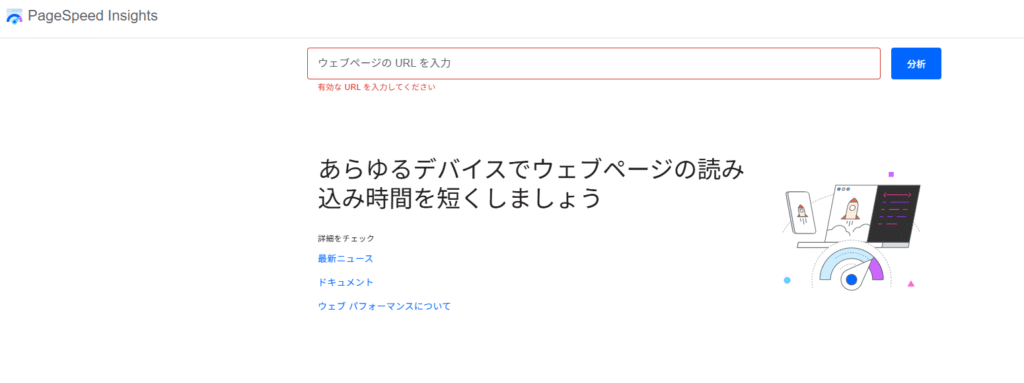
Googleが無料で提供しているツールで、URLを入力するだけで誰でも手軽に測定できます。
Googleで「PageSpeed Insights」と検索し、公式サイトを開きます。
測定したいWebページのURLを入力欄に貼り付けます。
「分析」ボタンをクリックして、10秒程度待ちます。
モバイルとパソコンそれぞれのスコアが100点満点で表示されます。
0~49点は遅い、50~89点は平均、90~100点は速いという評価になります。
このように、PageSpeed Insightsを使えば、専門知識がなくても簡単にサイトの表示速度を把握できます。
改善が必要な項目も提案してくれるため、初心者でも安心して使えるツールです。
WordPressの高速化に関するよくある質問
WordPressの高速化におすすめのプラグインは何ですか?
WordPressの高速化におすすめプラグインは、以下の通りです。
| プラグイン名 | 主な機能 | 効果 |
|---|---|---|
| W3 Total Cache | キャッシュ機能 | ページ読み込み速度向上 |
| EWWW Image Optimizer | 画像圧縮 | ファイルサイズ削減 |
| Autoptimize | CSS・JavaScript最適化 | ソースコード圧縮 |
| Head Cleaner | HTMLタグ最適化 | ページ読み込み高速化 |
| Native Lazyload | 画像遅延読み込み | 初期表示の速度向上 |
W3 Total Cacheでキャッシュを活用し、EWWW Image Optimizerで画像を自動圧縮することで、6秒から2秒への大幅な速度改善が可能です。
また、Autoptimizeによるコード最適化で、不要な改行やスペースを削除できます。
上記のプラグインを組み合わせることで、初心者でも簡単にWordPressサイトの表示速度を改善できます。
WordPressを高速表示させたい場合、どのテーマやサーバーがおすすめですか?
ワードプレスのテーマやサーバーによっても、表示速度が変わります。
高速化におすすめのワードプレスのテーマは、以下です。
| テーマ名 | 価格 | 特徴 |
|---|---|---|
| SWELL | 17,600円 | Gutenberg完全対応、表示速度最適化済み |
| Cocoon | 無料 | PageSpeed Insights90点台、モバイルファースト |
| Diver | 有料 | 多機能ながら軽量、カスタマイズ性抜群 |
また、高速化におすすめのサーバーは、以下になります。
| サーバー名 | 月額料金 | 特徴 |
|---|---|---|
| Xserver | 1,100円〜 | 表示速度最速、リソース保証あり |
| ConoHa WING | 968円〜 | UI分かりやすい、高速SSD |
| ロリポップ | 550円〜 | コスパ重視、初心者向け |
- 予算重視:Cocoon(無料テーマ)+ ロリポップの組み合わせがおすすめです。
- 速度最優先:SWELL + Xserverの組み合わせで、表示速度の大幅改善が期待できます。
- 初心者:Cocoonテーマは無料ながら有料級の機能を持ち、マニュアルも充実しているため安心です。
このように、高速化に適したテーマとサーバーを選ぶことで、初心者でも表示速度を改善することができます。
WordPressサイトが重くなる原因となるプラグインにはありますか?
プラグインが増えるほど読み込むファイルの数や外部リソースが増え、サーバーに負荷がかかりやすくなります。
重くなりやすいプラグインとして、以下のようなものがあります。
| プラグイン名 | 重くなる理由 |
|---|---|
| Jetpack | 多機能プラグインで全機能を有効にするとサーバーリソースの消費が増加 |
| BuddyPress | 複雑な機能と多くのデータベースクエリによりパフォーマンスに影響 |
| WP Statistics | 大量のデータを処理・保存するためサーバーリソースの消費が増加 |
さらに、有料テーマでも使用しない機能がまとめてパッケージ化されていることや、ネットワークやレンダリング面で表示速度の高速化に配慮されていないテーマがあることで、表示速度が重くなるケースがあります。
対策としては、不要なプラグインを削除することが最も効果的です。
まとめ
高速化の方法には、画像圧縮とWebP形式への変換、不要なプラグインの削除、PHPバージョンの最新化、CSS・JavaScript・HTMLの圧縮、ブラウザキャッシュの有効化という6つの主要な施策があります。
サイトの表示速度測定には、Google PageSpeed Insightsを使用することで、誰でも簡単に現在の速度を確認できます。
今回紹介した高速化の施策を組み合わせることで、初心者でも効果的にWordPressサイトの表示速度を改善できます。
自身のサイトに適した高速化の施策を実践してみてください。